
Zanim zaczniesz
- Import prowadzi Właściciel albo Administrator firmy.
- Przygotuj osobny plik dla zasobów, klientów i rezerwacji — jedna tabela w każdym pliku, nagłówki w pierwszym wierszu.
- Zaimportowane zasoby wliczają się do limitu aktywnych jednostek Twojego planu (w planie Free do 10). Klienci i rezerwacje nie mają limitu.
- Pliki mogą mieć do 5 MB. Obsługujemy CSV, XLSX, PDF, PNG, JPG i WebP.
Kolejność ma znaczenie: zasoby, klienci, rezerwacje
Import rezerwacji przypisuje każdą rezerwację do klienta i zasobów, które są już w RentFox. Dlatego najpierw zaimportuj zasoby, potem klientów, a rezerwacje na końcu.
Jeśli w starym programie albo arkuszu sprzęt i klienci mają własne numery (np. ZAS-001, KLI-001), zachowaj je w osobnej kolumnie we wszystkich trzech plikach. RentFox zapisze je jako identyfikator zewnętrzny, a przy imporcie rezerwacji zgodny numer jest najpewniejszą wskazówką, o który zasób i którego klienta chodzi.
Krok 1. Przygotuj pliki
Wyeksportuj dane z poprzedniego programu do CSV albo XLSX, albo zapisz arkusz Excela jako XLSX. Nazwy kolumn nie muszą być dokładnie takie jak poniżej — AI rozpozna je po treści — ale im czytelniejsze, tym lepsza propozycja.
| Plik | Przydatne kolumny |
|---|---|
| Zasoby | Nazwa, kategoria lub grupa, identyfikator (np. ZAS-001), cechy sprzętu (np. numer seryjny, rozmiar), oddział |
| Klienci | Imię i nazwisko lub nazwa firmy, e-mail, telefon, PESEL lub NIP, adres, identyfikator (np. KLI-001) |
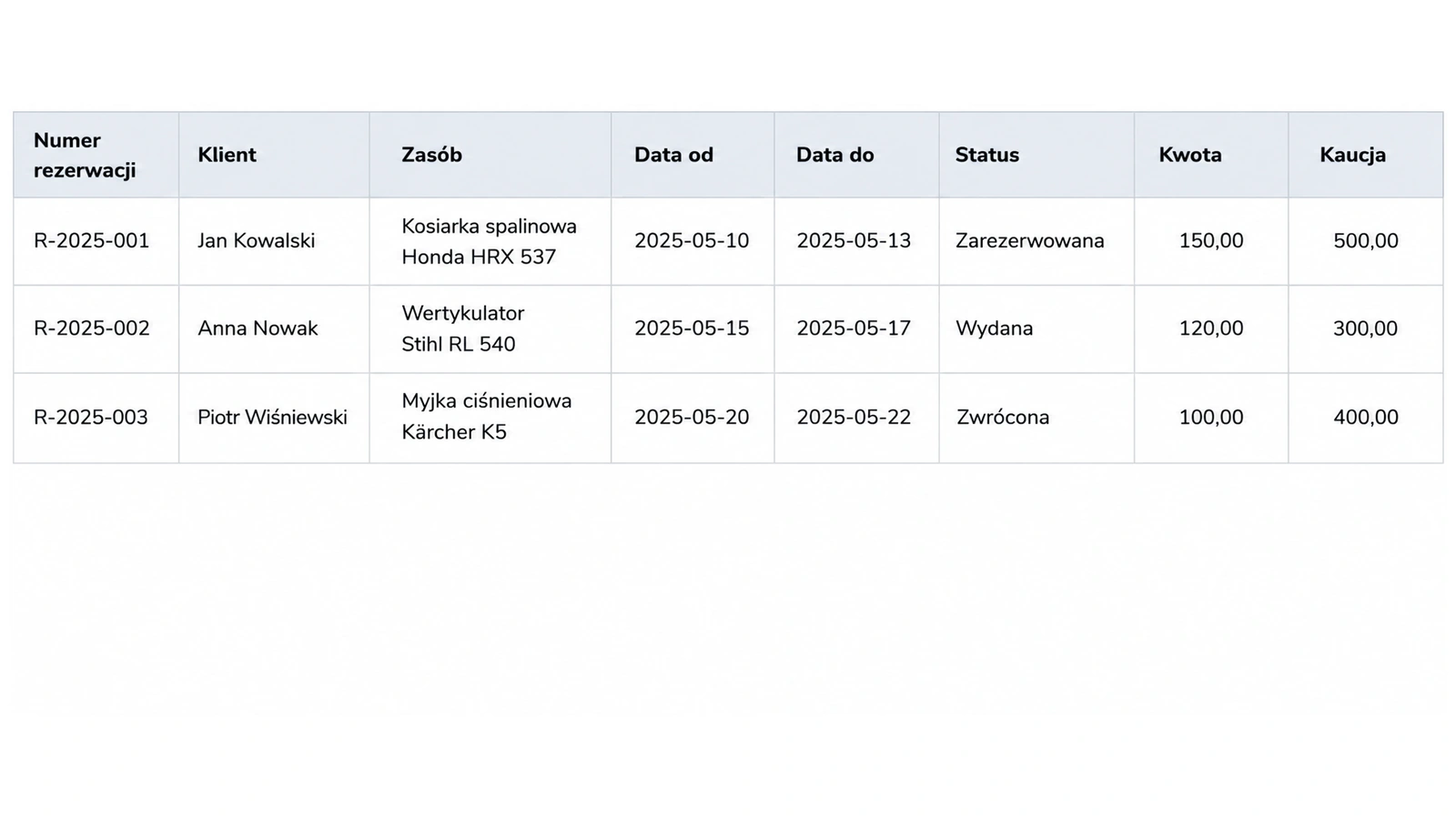
| Rezerwacje | Numer, klient (nazwa lub identyfikator), zasoby (nazwy lub identyfikatory), data i godzina od, data i godzina do, status, kwota, kaucja |
Krok 2. Zaimportuj zasoby
- Wejdź w zakładkę Zasoby i kliknij „Import”.
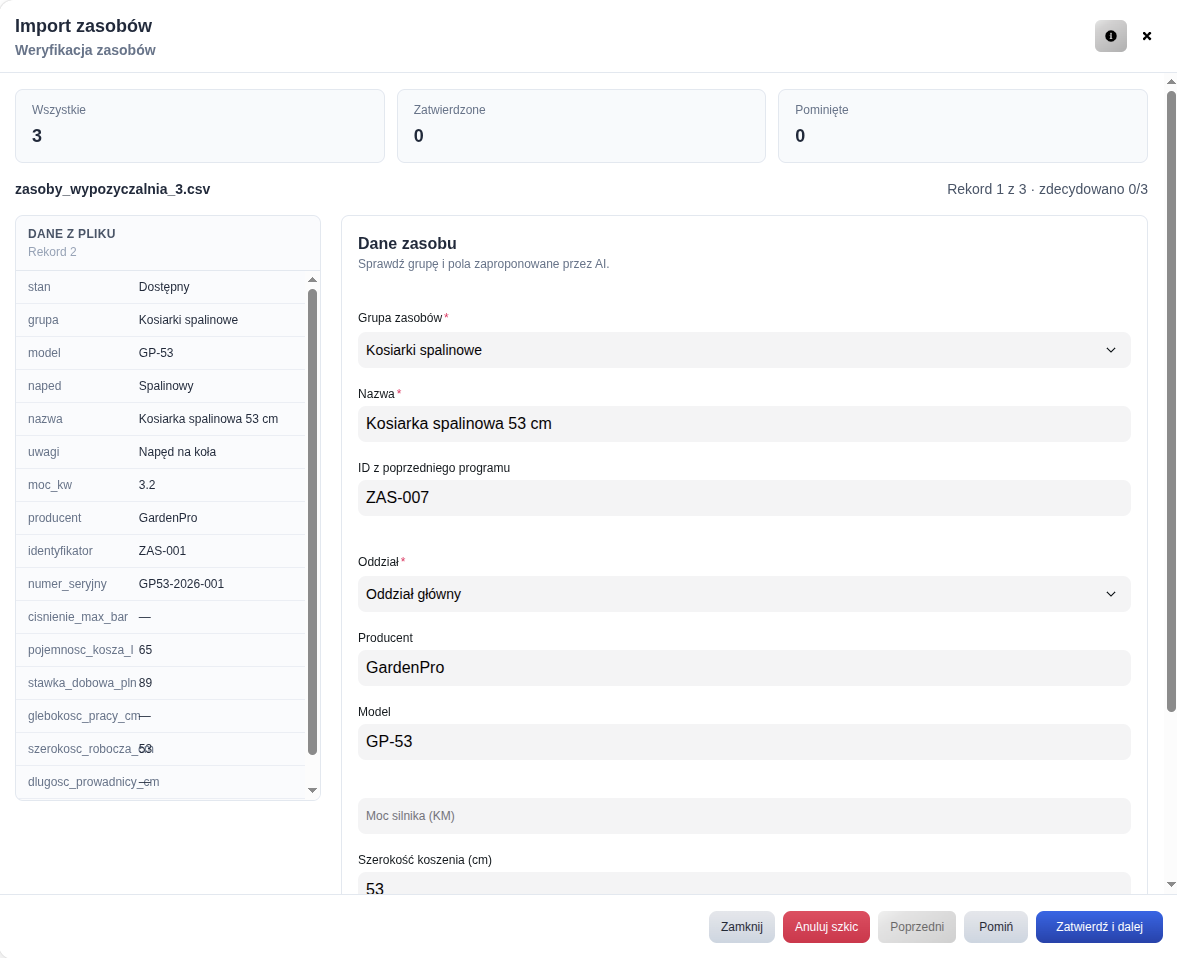
- Wskaż plik i kliknij przycisk wczytania. AI przygotuje propozycję dla każdego zasobu: grupę (tylko spośród Twoich grup), nazwę, identyfikator i wartości pól dodatkowych.
- Sprawdź każdy zasób obok danych z pliku, potwierdź oddział i uzupełnij wymagane pola. Kliknij „Zatwierdź i dalej” albo „Pomiń”.
- Na końcu kliknij „Importuj…” — wszystkie zatwierdzone zasoby zapiszą się naraz.
Masz sprzęt tylko na zdjęciu? Wybierz zdjęcie i zostaw zaznaczone „Zdjęcie przedstawia jeden zasób” — AI przygotuje gotowy zasób, a zdjęcie zostanie do niego dołączone.
Krok 3. Zaimportuj klientów
- Wejdź w zakładkę Klienci i kliknij „Import”.
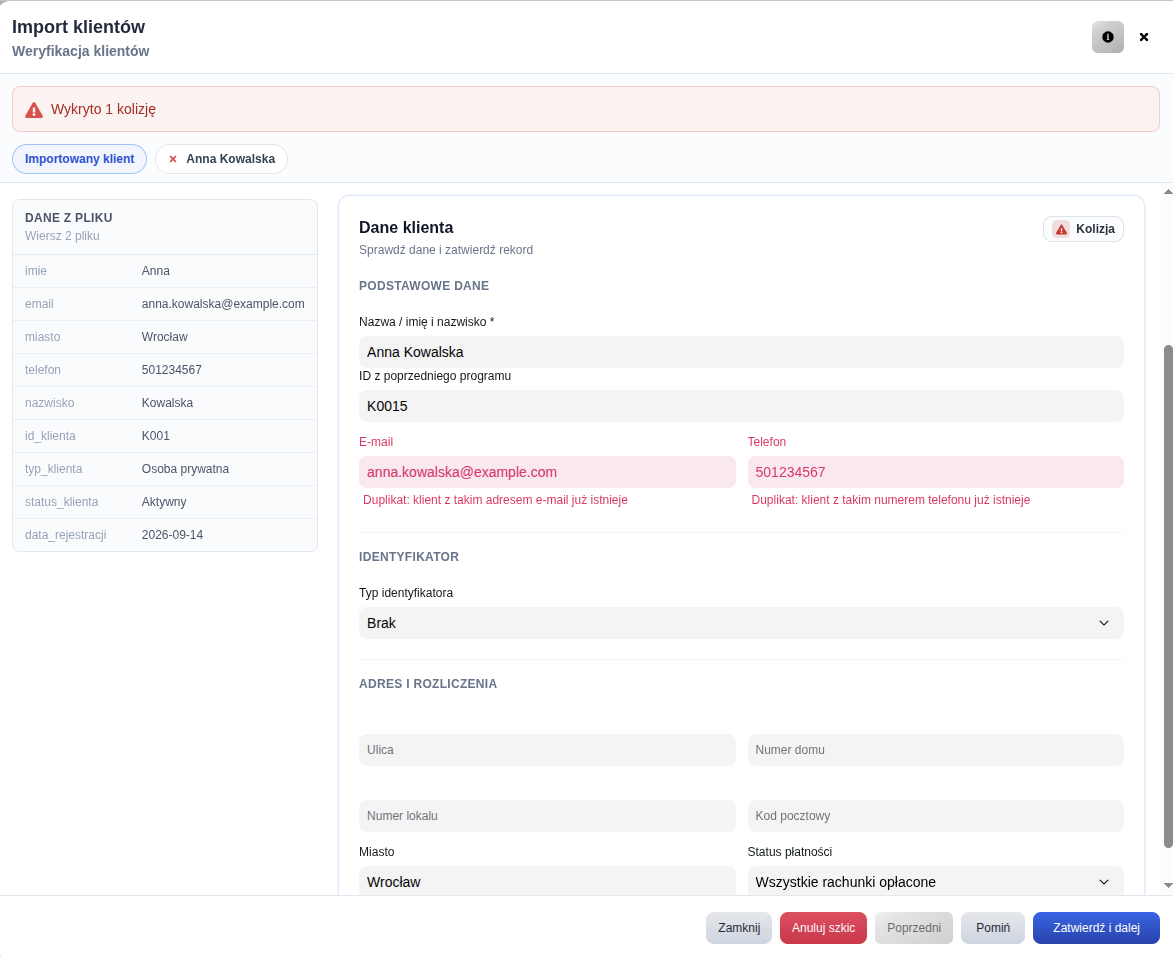
- Wskaż plik. AI przygotuje dane każdego klienta osobno i nie zgaduje informacji, których nie ma w pliku.
- Przy firmach z NIP możesz pobrać dane z rejestru GUS i wybrać, które pola zastosować.
- RentFox ostrzega o duplikatach — po identyfikatorze, e-mailu, telefonie i identyfikatorze zewnętrznym. Zatwierdź albo pomiń każdego klienta, a na końcu kliknij „Importuj … klientów”.
Krok 4. Zaimportuj rezerwacje
- Wejdź w zakładkę Rezerwacje i kliknij „Import”.
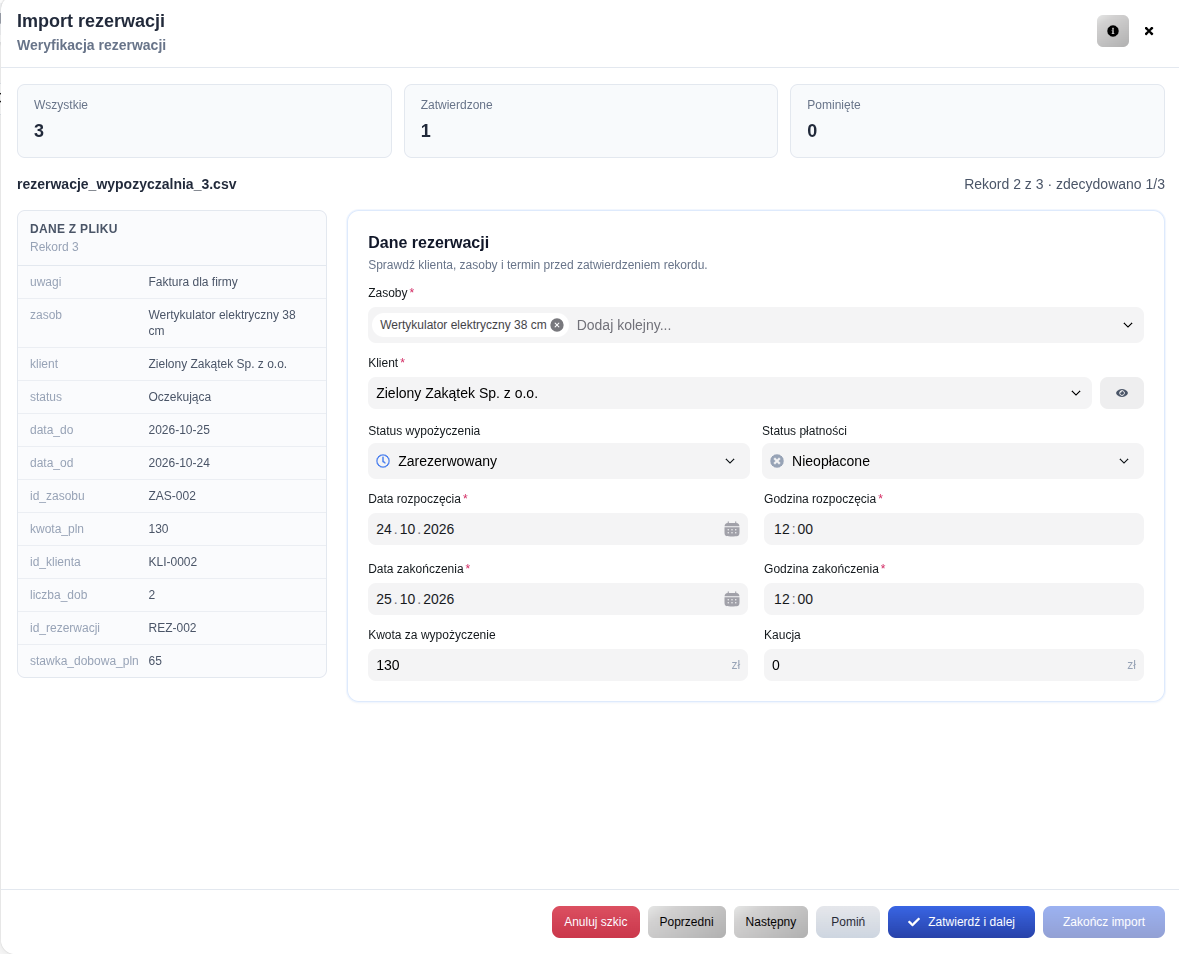
- Wskaż plik. AI dopasuje każdą rezerwację do istniejącego klienta i zasobów oraz zaproponuje termin, status i kwoty. Gdy dopasowanie nie jest pewne, pole zostaje puste.
- Sprawdź klienta, zasoby i termin. Brakującego klienta dodasz od razu z formularza („Dodaj nowego klienta”).
- Kliknij „Zakończ import”. Przed zapisem RentFox sprawdza godziny otwarcia oraz konflikty z innymi rezerwacjami, blokadami i zadaniami — także między rezerwacjami w tym samym pliku.
Skrót: Inteligentny import na Dashboardzie
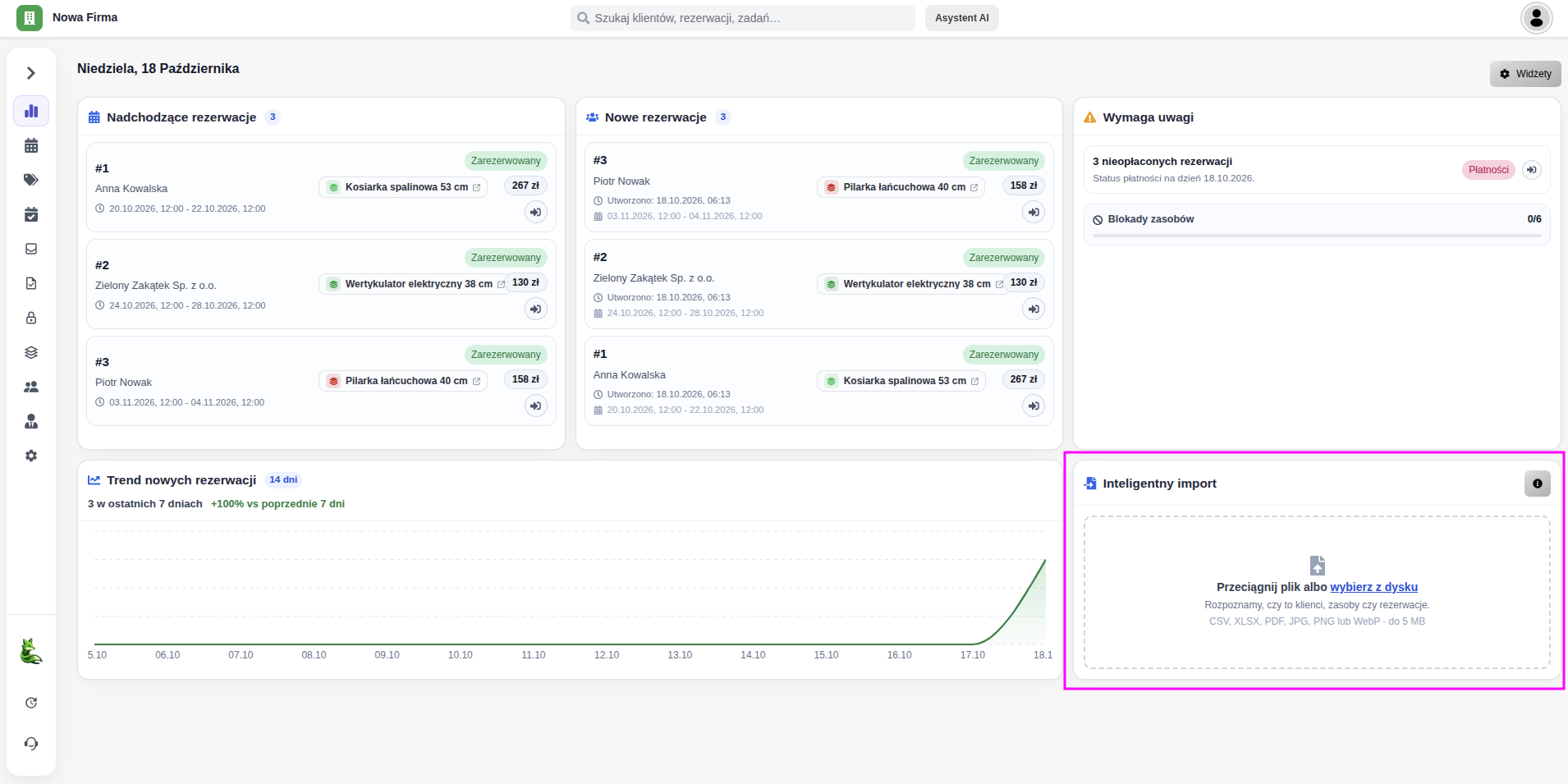
Nie wiesz, który import wybrać? Przeciągnij plik na kafelek „Inteligentny import” na Dashboardzie. RentFox rozpozna, czy plik zawiera klientów, zasoby czy rezerwacje, i otworzy właściwy import.
Dane na papierze: PDF, skany i zdjęcia
Jeśli lista sprzętu, klientów albo rezerwacji istnieje tylko na papierze, wgraj PDF, skan albo zdjęcie. AI odczyta z niego osobne rekordy — do 100 z jednego pliku — a w czasie weryfikacji zobaczysz oryginał obok propozycji.
Po imporcie: sprawdź Historię zmian
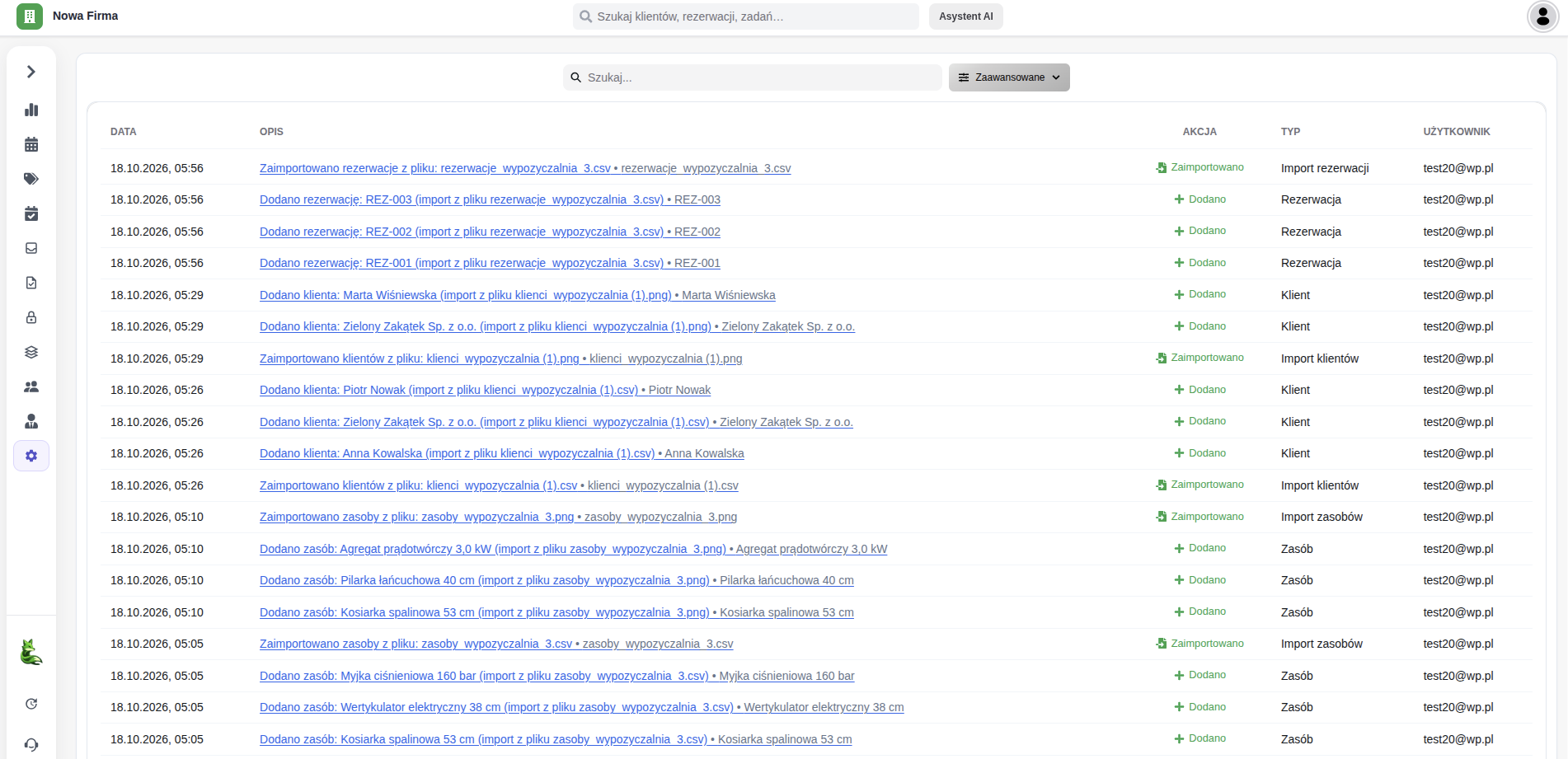
Każdy import ma w Ustawieniach → Historia zmian swój wpis z nazwą pliku oraz liczbą zaimportowanych i pominiętych rekordów. Każdy zaimportowany klient, zasób i rezerwacja ma też własny wpis z dopiskiem „import z pliku…”. Wpisz nazwę pliku w wyszukiwarkę historii, aby zobaczyć cały import razem.
Co dzieje się z plikiem
- Zawartość pliku jest przesyłana do zewnętrznego dostawcy AI (Google Gemini), żeby odczytać i zaproponować rekordy. Jeśli plik zawiera dane, których nie chcesz przesyłać, usuń je przed importem.
- Nic nie zapisuje się w RentFox, dopóki nie zakończysz importu. Rozpoczęty import możesz przerwać i dokończyć później albo anulować.
- Po zakończeniu albo anulowaniu importu przesłany plik jest usuwany. Nieukończony szkic jest automatycznie anulowany po 30 dniach bez aktywności.